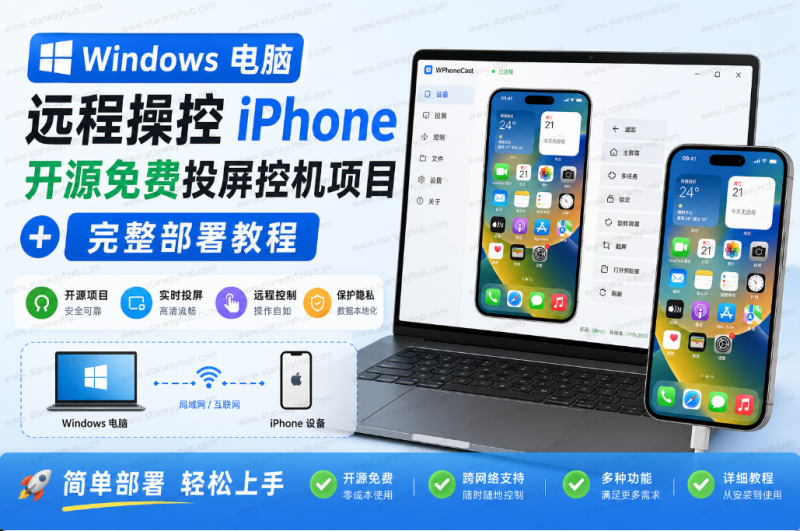



Windows 终于能直接操控 iPhone!开源免费
![图片[1]-Windows 电脑远程操控 iPhone 开源免费投屏控机项目 + 完整部署教程-星途优栈](https://cdn.starwayhub.com/2026/09/20260915152826773-1024x680.png)
想用Windows电脑操控苹果手机的兄弟注意了,这是github新上的开源项目
![图片[2]-Windows 电脑远程操控 iPhone 开源免费投屏控机项目 + 完整部署教程-星途优栈](https://cdn.starwayhub.com/2026/09/20260915151315423.png)
用过 Mac 的都知道,苹果有个功能能把 iPhone 投到电脑上、还能用电脑直接操作手机。
![图片[3]-Windows 电脑远程操控 iPhone 开源免费投屏控机项目 + 完整部署教程-星途优栈](https://cdn.starwayhub.com/2026/09/20260915151333777.png)
但 Windows 这边一直没这待遇,直到最近,有人把这件事给做出来了,而且完全免费开源。
干的事跟 Mac 那个镜像几乎一样:把 iPhone 投到电脑上,而且你能直接用电脑的鼠标去点手机、用键盘打字、操作它,不光是看个画面。
![图片[4]-Windows 电脑远程操控 iPhone 开源免费投屏控机项目 + 完整部署教程-星途优栈](https://cdn.starwayhub.com/2026/09/20260915151353492.png)
它的原理是苹果的 AirPlay 协议加键鼠模拟,数据不往云端中转、全在本地跑,所以不用担心隐私泄露。有线和无线局域网都支持,功能已经做到 Mac 原版七八成了。
用法非常简单,掏出 iPhone,拉出控制中心、选择屏幕镜像,在列表里选 iPhoneMirror 这个 AirPlay 设备,连上;电脑这边镜像窗口就出来了;
![图片[5]-Windows 电脑远程操控 iPhone 开源免费投屏控机项目 + 完整部署教程-星途优栈](https://cdn.starwayhub.com/2026/09/20260915151411147.png)
右上角有蓝牙键鼠控制,设置好后直接用鼠标点手机、键盘打字就行,录制、画面调节、独立窗口、全屏这些按钮,独立窗口的样式跟 Mac 那个几乎一模一样,连圆角都按机型给你适配了;
想调画质,点左边设置按钮,分辨率、解码器、鼠标灵敏度、语言都能改。
![图片[6]-Windows 电脑远程操控 iPhone 开源免费投屏控机项目 + 完整部署教程-星途优栈](https://cdn.starwayhub.com/2026/09/20260915151428406.png)
缺点也得说明白。
走无线的话网不稳就会卡,重要的操作建议还是数据线直连更稳;反向控制现在还差一点点意思,它不能自动在 Windows 和 iPhone 之间切焦点,鼠标得按一下 F9 才能切回电脑。
如果想把你 iPhone 的屏幕投到电脑上看、录屏、甚至搞直播,这个真可以收藏。
© 版权声明
1:本站所有资源仅供个人学习交流使用,资源版权归原作者所有。
2:本站所有资源来源于公开互联网,仅做资源整理分享,不存储任何资源文件,不承担相关版权责任。若涉及版权侵权,请联系我们,我们将第一时间下架处理。
2:本站所有资源来源于公开互联网,仅做资源整理分享,不存储任何资源文件,不承担相关版权责任。若涉及版权侵权,请联系我们,我们将第一时间下架处理。
THE END